Как определить, что SSD в вашем компьютере вот-вот сломается?
95 просмотров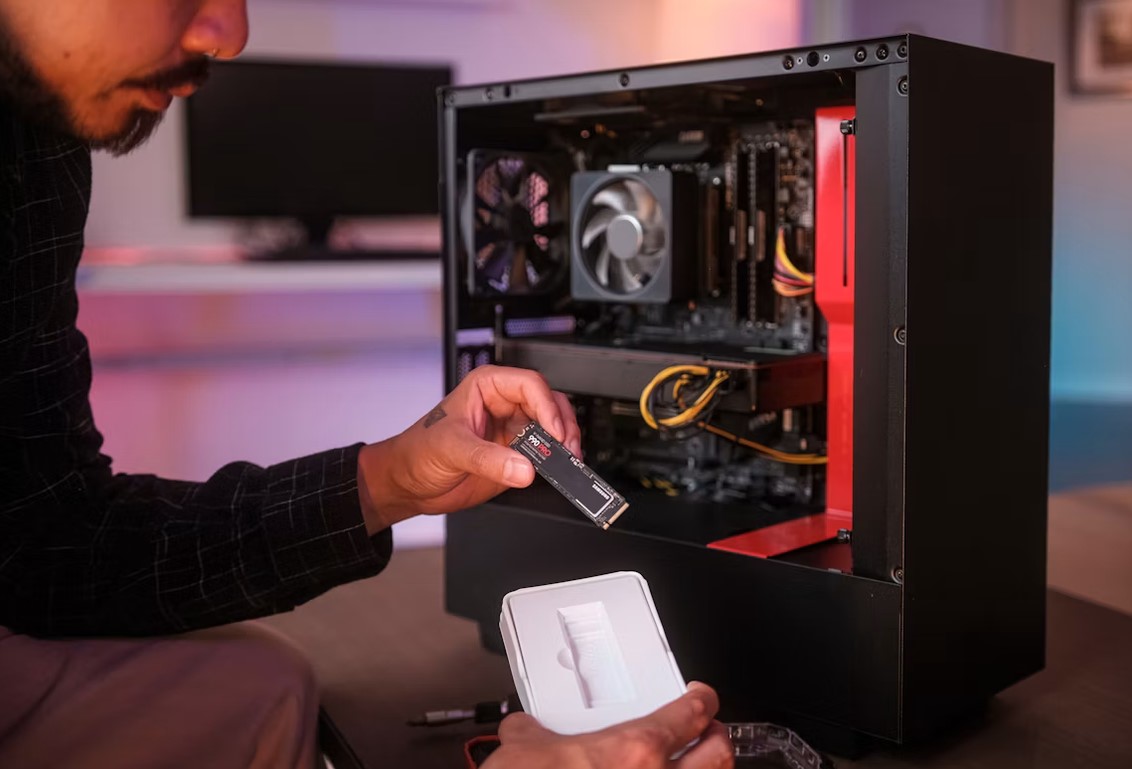

Твердотельные накопители, в отличие от простых жестких дисков, обладают неприятным свойством совершенно внезапно ломаться — по крайней мере, так кажется многим пользователям. На практике твердотельные накопители обычно проявляют множество симптомов, прежде чем выйти из строя раз и навсегда. Портал makeuseof.com объяснил, как понять, что ваш SSD скоро может выйти из строя.
Но SSD, находящийся на грани смерти, может проявлять те же симптомы. Документы Word не хотят открываться, игры вылетают во время установки, система при запуске застревает в бесконечном цикле загрузки. Признаки того, что твердотельный накопитель вот-вот выйдет из строя, сильно отличаются от того, как обычно выходят из строя обычные жесткие диски. Их дефекты зачастую носят механический характер, а проблемы с SSD легко можно списать на сторонние программы.
Некоторые твердотельные накопители пытаются выиграть время для пользователя, переходя в режим чтения при сбое файловой системы. По крайней мере, это позволяет вам копировать самые ценные файлы, чтобы не потерять их. Но, к сожалению, так происходит не всегда: некоторые модели выдают фатальные ошибки и могут просто пропадать из биоса между перезагрузками.
Хорошей новостью является то, что за состоянием вашего SSD можно следить. Данные SMART — это постоянный журнал информации, который SSD записывает о себе. Хоть Windows и может получить доступ к этим данным, сама операционная система не выдает никаких уведомлений о исправности накопителя. Поэтому проще всего их узнать через стороннюю утилиту типа CrystalDiskInfo.
Названия некоторых индикаторов могут различаться в зависимости от производителя накопителя, поэтому прежде чем паниковать, стоит найти информацию о том, что именно они означают. В первую очередь нужно обратить внимание на общее состояние здоровья, процент исчерпанности ресурса, наличие резервных секторов и критических предупреждений, а также неисправимых ошибок.
Первый шаг, если вы подозреваете проблему с SSD, — создать резервные копии всех ценных файлов на другом диске. После этого можно запустить CrystalDiskInfo и проверить показатели работоспособности диска. Если диагностика скажет, что все цифры в порядке, то можно выдыхать, но расслабляться на сто процентов не стоит. Иногда отсутствие видимых проблем в SMART означает, что журнал просто не обнаружил измеримого износа. Хорошая привычка — проверять состояние дисков хотя бы раз в пару месяцев.
К сожалению, проблемный твердотельный накопитель не подлежит ремонту. Если ошибки диска участились или состояние здоровья SMART ухудшилось, то единственный вариант — заменить его на новый.